哪吒探针搭建及优化教程

哪吒探针搭建及优化教程

欢迎体验哪吒探针搭建的简单之旅!本教程将引导您快速配置 哪吒探针 服务器监控面板,让我们开始吧!

🚀 步骤一:环境准备

确保系统环境就绪,为探针部署打下坚实基础。

1. 升级系统并安装必要工具

为系统安装 UFW 防火墙以及 unzip 解压工具。

$ apt update && apt install ufw -y && apt install unzip -y

2. 安装 Docker 及 NPM

一键安装 DockerDocker-ComposeNPM 反向代理工具。

$ sudo apt install git -y && git clone https://github.com/slobys/npm.git && cd npm && chmod +x npm.sh && ./npm.sh

💡 提示:安装成功后可使用 cd 命令退出 npm 目录。

📊 步骤二:探针搭建

安装哪吒探针面板主程序。

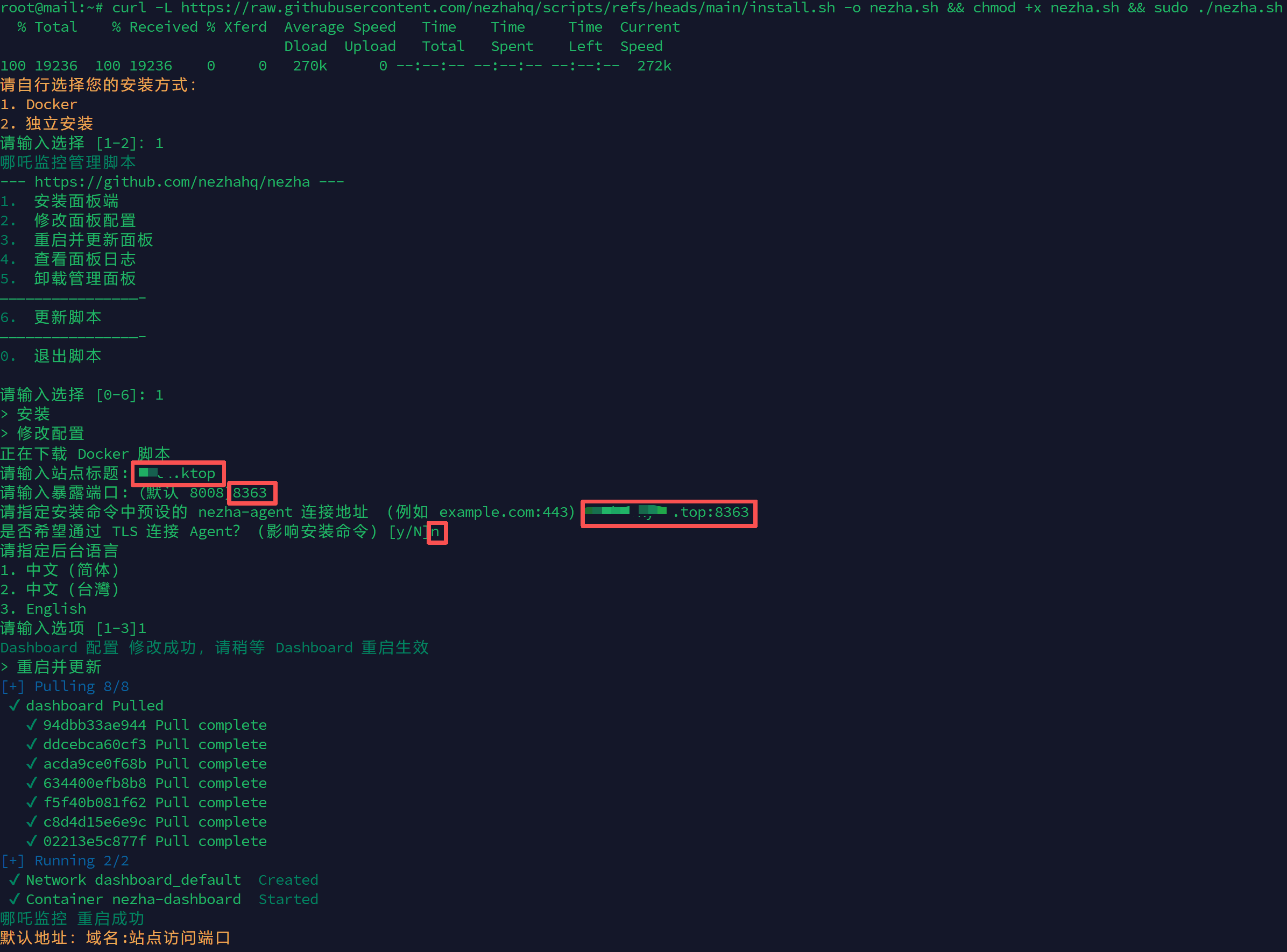
$ curl -L https://raw.githubusercontent.com/nezhahq/scripts/refs/heads/main/install.sh -o nezha.sh && chmod +x nezha.sh && sudo ./nezha.sh

首次安装时可依次选择 Docker安装安装面板端 等信息,具体配置可参考下图:

哪吒探针安装配置示例
📸 图片无法显示?点击查看配置说明

哪吒探针安装配置步骤:

  1. 选择安装方式:Docker安装(推荐)
  2. 配置面板端
    • 设置管理员账号密码
    • 配置数据库连接
    • 设置访问端口(默认8008)
  3. 安装Agent端
    • 获取通信密钥
    • 配置服务器连接信息
    • 启动监控服务

至此,哪吒探针搭建完成。

🔑 重要提示:初始用户名和密码均为 admin


🎨 美化教程

分享一套精美的哪吒探针界面美化代码。

美化代码

将以下代码复制到哪吒探针的 系统设置 → 自定义代码 中:

美化代码(纯文本版本):

1
2
3
4
5
6
7
8
9
10
11
12
13
14
15
16
17
18
19
20
21
22
23
24
25
26
27
28
29
30
31
32
33
34
35
36
37
38
39
40
41
<!-- 引入阿里巴巴图标矢量库 -->
<head>
<link
rel="stylesheet"
href="//at.alicdn.com/t/c/font_4956031_5kxc4fexu39.css"
/>
<!-- 替换为您的 Iconfont 链接 -->
</head>

<!-- 哪吒面板界面美化 - 模块化版本 -->
<script>
// ------------------ 哪吒面板基础配置 ------------------
window.CustomBackgroundImage = "https://cdn.jsdelivr.net/gh/kamanfaiz/Nezha-Dash-UI@main/img/Wallpaper.png"; // 【PC端背景】桌面端页面的主背景图片URL
window.CustomMobileBackgroundImage = "https://cdn.jsdelivr.net/gh/kamanfaiz/Nezha-Dash-UI@main/img/Wallpaper.png"; // 【移动端背景】移动端页面的主背景图片URL
window.CustomLogo = "https://cdn.jsdelivr.net/gh/kamanfaiz/Nezha-Dash-UI@main/img/Pilgrim.png"; // 【LOGO】页面左上角的LOGO图片URL
window.CustomDesc = "『卍解·天鎖斬月』"; // 【描述】LOGO下方的描述文字
window.ShowNetTransfer = true; // 【流量显示】是否在卡片上显示实时上下行流量 (true/false)
window.ForceCardInline = false; // 【卡片排列】是否强制所有服务器卡片在同一行显示 (true/false)
window.DisableAnimatedMan = true; // 【人物动画】是否禁用看板娘动画 (true/false)
window.CustomIllustration = "https://cdn.jsdelivr.net/gh/kamanfaiz/Nezha-Dash-UI@main/img/Candice.png"; // 【自定义插图】右下角的插图URL (需禁用人物动画)
window.FixedTopServerName = false; // 【名称位置】是否将服务器名称固定在卡片顶部 (true/false)
window.ForceTheme = ""; // 【强制主题】强制使用指定主题 ("light" 或 "dark", 留空则跟随系统)
</script>

<!-- 总流量统计 -->
<script src="https://cdn.jsdelivr.net/gh/ziwiwiz/nezha-ui@main/traffic-progress.js"></script>

<!-- 自定义链接 -->
<script src="https://cdn.jsdelivr.net/gh/kamanfaiz/Nezha-Dash-UI@main/js/custom-links.js"></script>

<!-- 自定义插图 -->
<script src="https://cdn.jsdelivr.net/gh/kamanfaiz/Nezha-Dash-UI@main/js/illustration.js"></script>

<!-- 访客信息面板 -->
<script src="https://cdn.jsdelivr.net/gh/kamanfaiz/Nezha-Dash-UI@main/js/visitor-info.js"></script>

<!-- 烟花特效 -->
<script src="https://cdn.jsdelivr.net/gh/kamanfaiz/Nezha-Dash-UI@main/js/fireworks.js"></script>

<!-- 下雨特效 -->
<script src="https://cdn.jsdelivr.net/gh/kamanfaiz/Nezha-Dash-UI@main/js/rain.js"></script>

流量统计配置

此套美化代码中的流量统计功能需要在 系统设置 → 通知 → 警报规则 中进行设置方能生效,具体配置可参考下图:
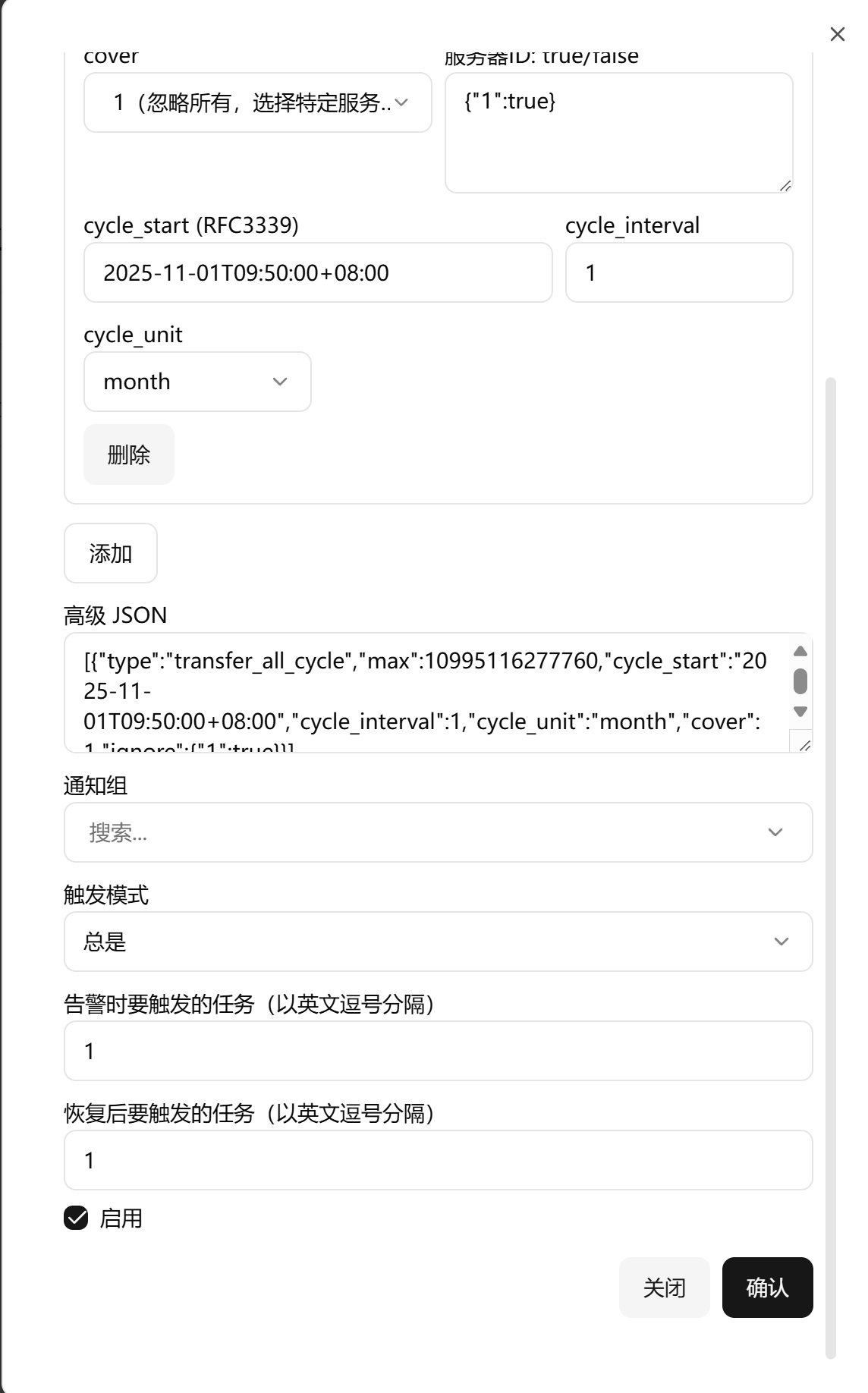
流量统计配置示例

Comment Barrage
Comment Barrage

📸 图片无法显示?点击查看配置说明

流量统计配置步骤:

  1. 进入系统设置:登录哪吒探针管理面板
  2. 找到通知设置:系统设置 → 通知
  3. 配置警报规则
    • 点击”警报规则”选项卡
    • 添加新的流量监控规则
    • 设置流量阈值和通知方式
  4. 保存配置:确认设置并保存

💡 提示:正确配置警报规则后,美化代码中的流量统计功能才能正常工作。

至此,美化功能介绍完毕。


🔗 相关资源

探针工具/教程网站


📝 总结

通过本教程,您已经成功:

  1. ✅ 搭建了完整的哪吒探针监控系统
  2. ✅ 配置了美观的界面美化效果
  3. ✅ 了解了相关的配置和优化方法

现在您可以通过哪吒探针实时监控您的服务器状态,享受美观且功能强大的监控体验!

#以下为渲染部分不要动