
[菜鸟教程] 零基础 Cloudflare 优选教程

[菜鸟教程] 零基础 Cloudflare 优选教程
卡友通信原文来源:Cloudflare 优选域名推荐和接入教程
本文是对上篇教程的补充与细化,提供更详细的操作步骤。
一、啥是优选,对我网站的优化明显吗?
由于众所周知的原因,Cloudflare 的大部分节点在高峰期的表现不堪入目,所以引申出了节点优选。
通常的做法是把特定区域的流量引导至我们想要的 PoP(例如 HKG / NRT / SIN)。优选的节点通常会有更优的线路和性能。优选的原理如下:
1 | graph TD |
至于效果是否明显,我觉得还是挺明显的。大部分前端文件都可以被 Cloudflare Edge 缓存,最明显的效果就是静态资源和前端页面加载得更快了,用户只需要等待 Cloudflare Edge 返回 API 请求即可。
二、如何为我的网站配置优选?
从本段开始就是正式教程了。只要你按照教程一步一步做,就不信还有人能看不明白。
情景带入: 我是一个新手,我的主域名 sin.fan 在 Cloudflare 上托管,但是由于 Cloudflare 太卡了,我真受不了,所以我决定让用户从我的子域名 abab.rikka-ai.com 访问我的网站。abab.rikka-ai.com 是我要进行优选并接入到 abab.sin.fan 的域名。
1. 检查条件
必要条件(缺少任一项请先补齐再继续):
- 一个有支付方式的 Cloudflare 账号(据说此步骤可以卡 bug 跳过检查,可自行查找解决方法)
- 至少一个可用的主域绑定在 Cloudflare 上,至少一个可添加多个解析的子域名(不同主域)。单域名接入请看另一篇优选教程
- 一个支持分地区解析的 DNS 服务商(例:阿里云、腾讯云、华为云……)
2. 基础配置
A. 配置回源
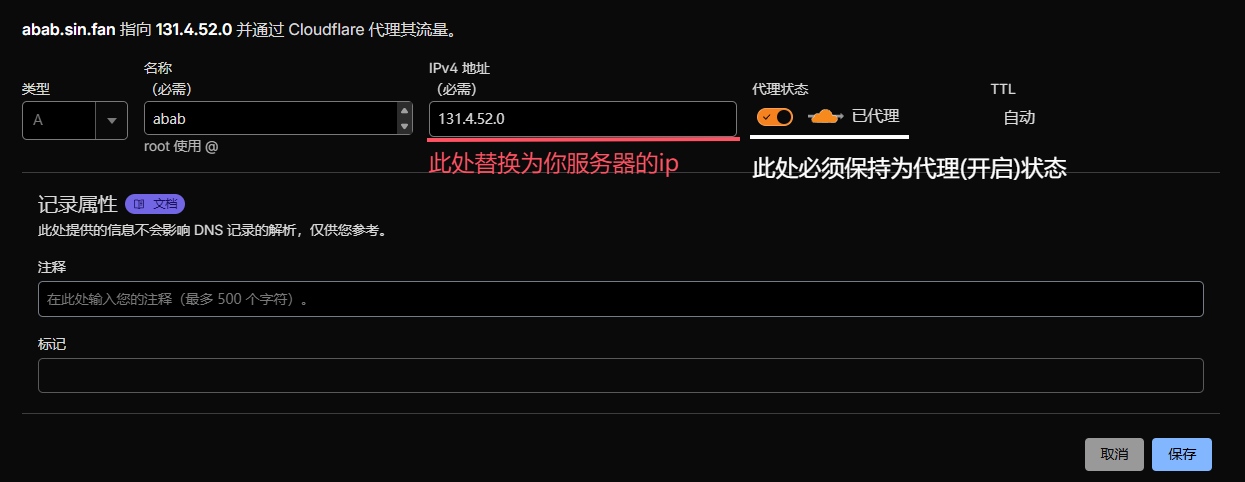
根据情景带入,我的主域是 sin.fan,回源域名为 abab.sin.fan。所以我先为回源添加一个解析:
B. 配置自定义主机名
依据情景带入和上一步添加的回源解析,我的回源是 abab.sin.fan;用户要访问的域名是 abab.rikka-ai.com。根据这些信息,进行配置:
I. 转到配置页面
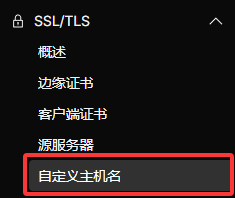
查看侧边栏,点击自定义主机名:
II. 配置默认回源
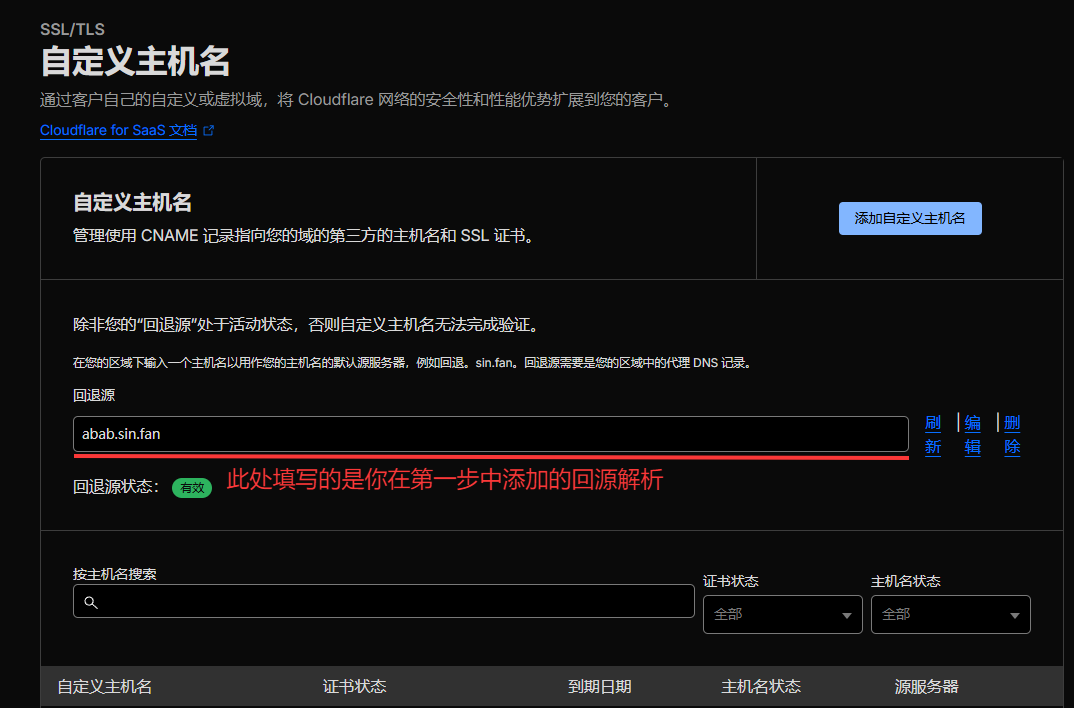
在主页面配置回源,回源就是你在步骤 A 中添加的解析。我设置的是 abab.sin.fan,你应该替换为你自己配置的回源。
III. 添加自定义主机名
现在回源配置完毕,开始添加自定义主机名。
根据情景带入,用户应该用 abab.rikka-ai.com 访问我的网站。
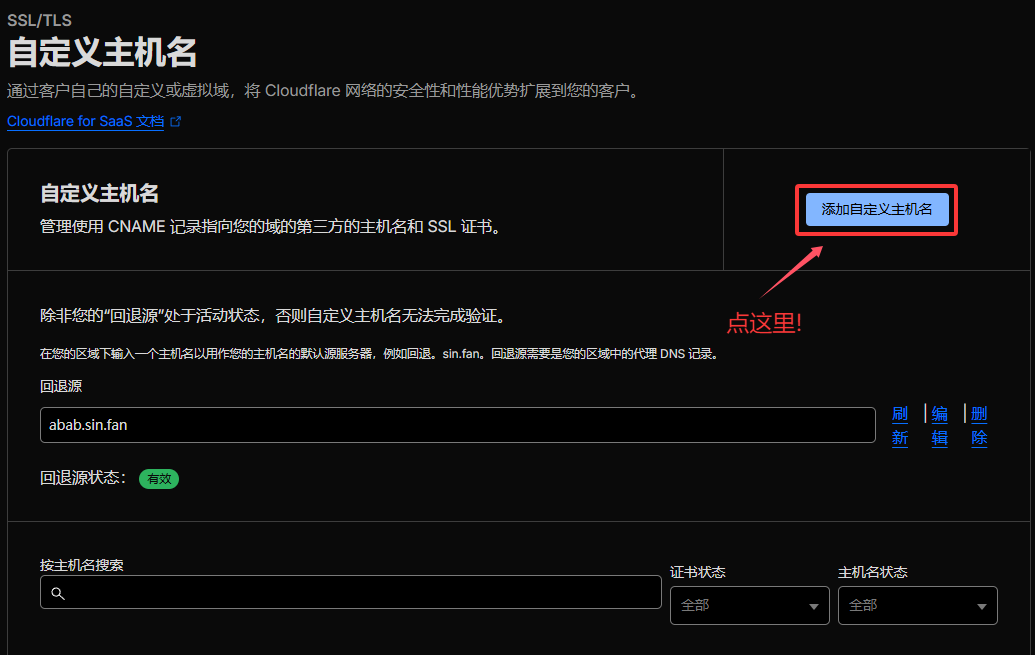
首先点击「添加自定义主机名」按钮:
随后在新的页面中完成添加:
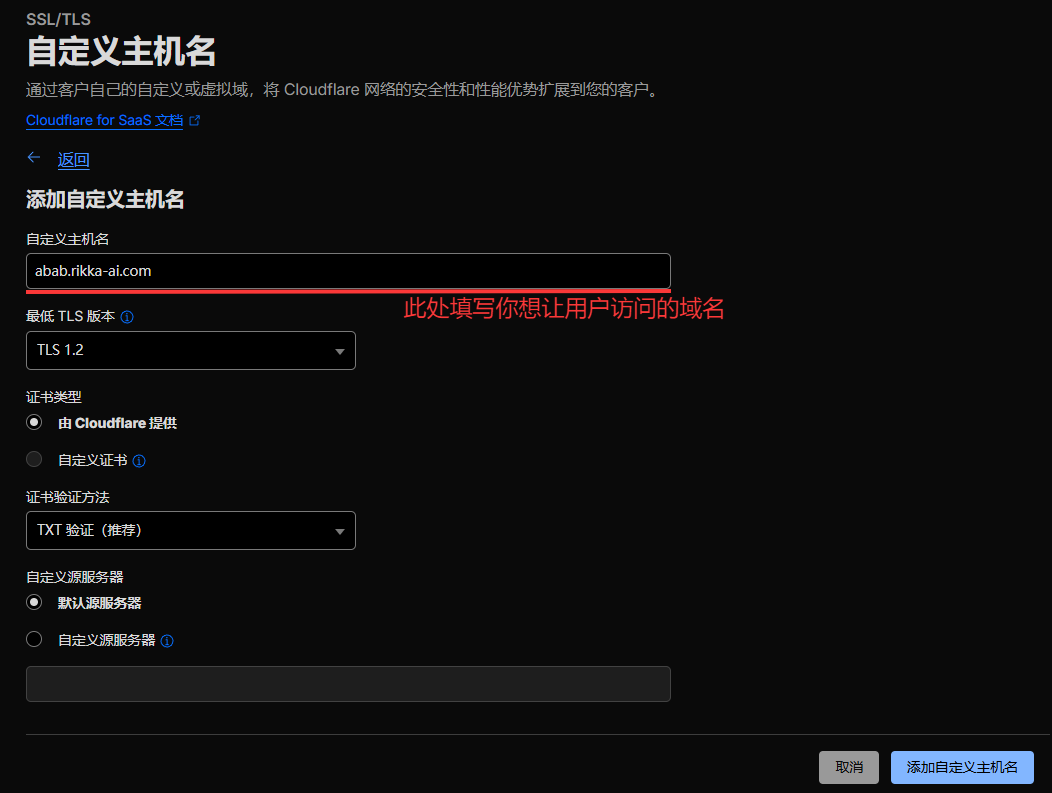
最后点击添加自定义主机名按钮保存设置。
至此,你已经完成了基础配置这个步骤!接下来我们去接入主机名并完成优选。
3. 开始接入主机名并完成优选
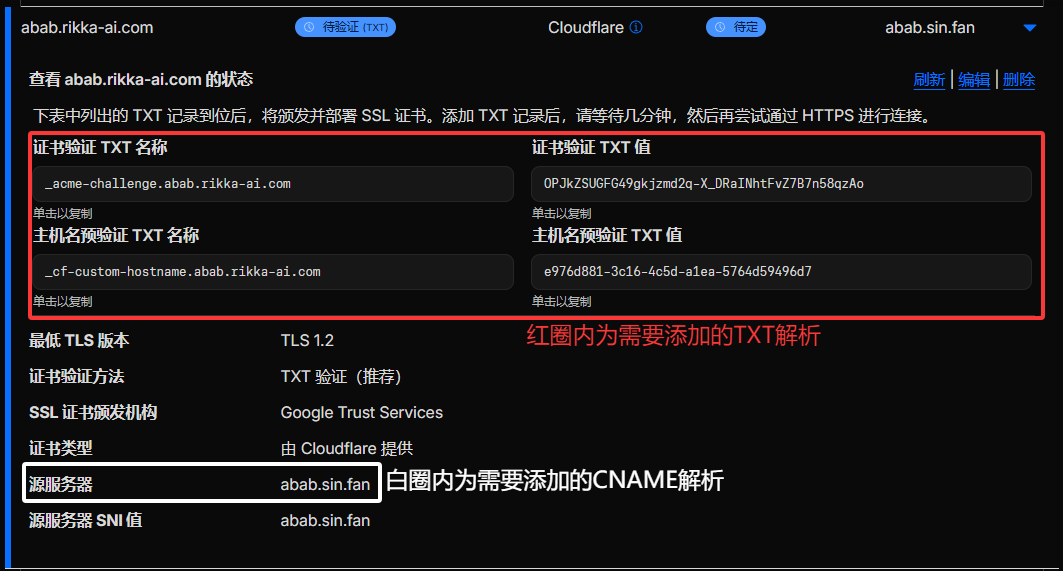
还记得你在步骤 2.B.III 中配置的自定义主机名吗?当你成功配置后,自定义主机名主页会有个类似的卡片。待会需要你根据卡片中的内容,进行设置。
A. 接入支持分地区解析的服务商
根据情景带入,abab.rikka-ai.com 是我要接入的域名。这里用阿里云作为示例,你应该根据你使用的服务商自行调整:
I. 添加域名
将 abab.rikka-ai.com 添加到阿里云中,你应该会收到如下提示:
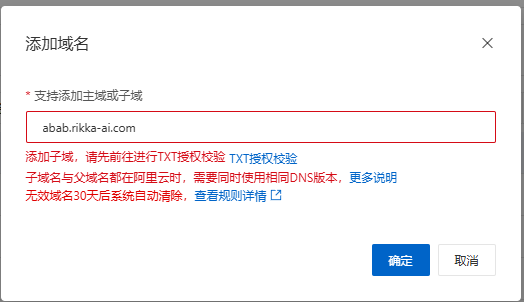
点击 TXT授权验证 会打开一个新的卡片:
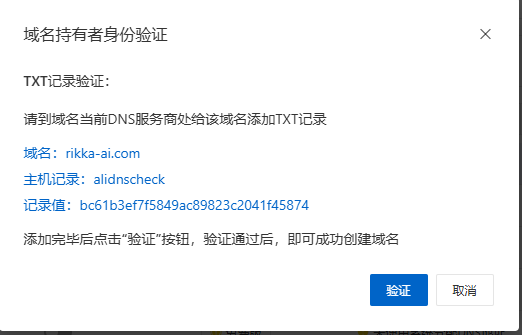
根据卡片的描述,我们需要给 alidnscheck.rikka-ai.com 添加 TXT 解析。这里需要你转到原 DNS 服务商添加解析,例如我的 rikka-ai.com 托管在 Cloudflare 上,因此我需要到 Cloudflare 上添加解析:
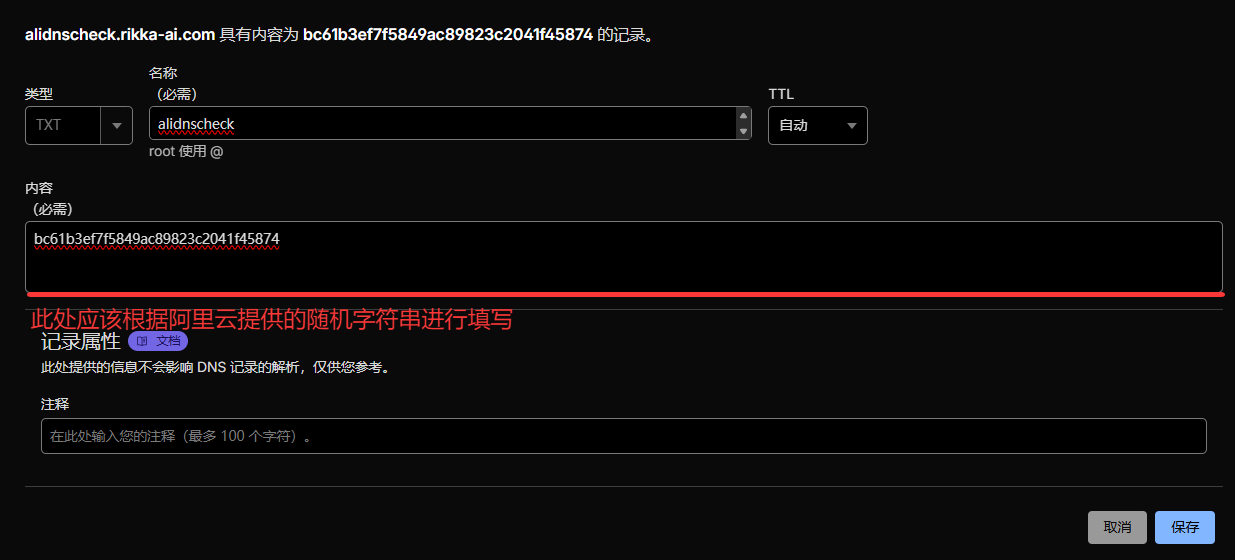
现在回到阿里云,点击验证。等待验证通过:
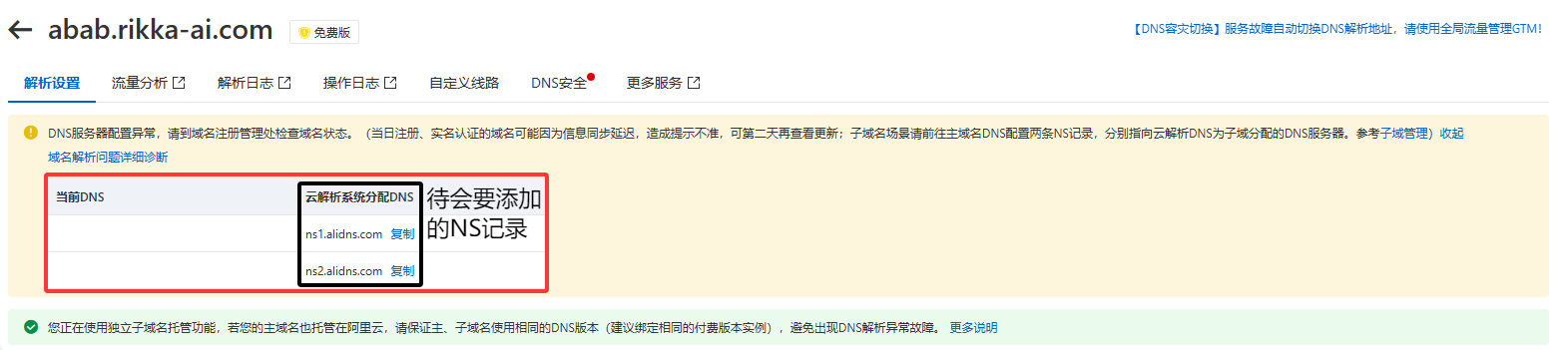
验证通过后,进入配置页,查看阿里云为你分配的名称服务器:
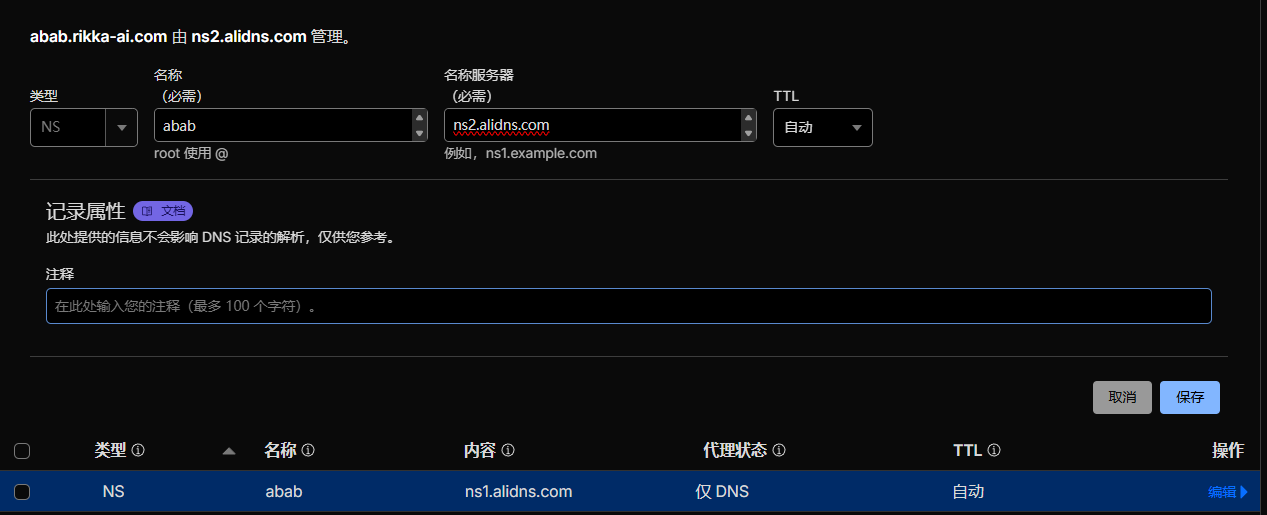
转到原服务商,为子域添加 NS 解析:

添加完成后,回到阿里云。刷新页面后应该能看见「域名的 DNS 信息配置正确」提示。
域名接入成功!接下来我们添加 DNS 解析记录。
II. 添加解析
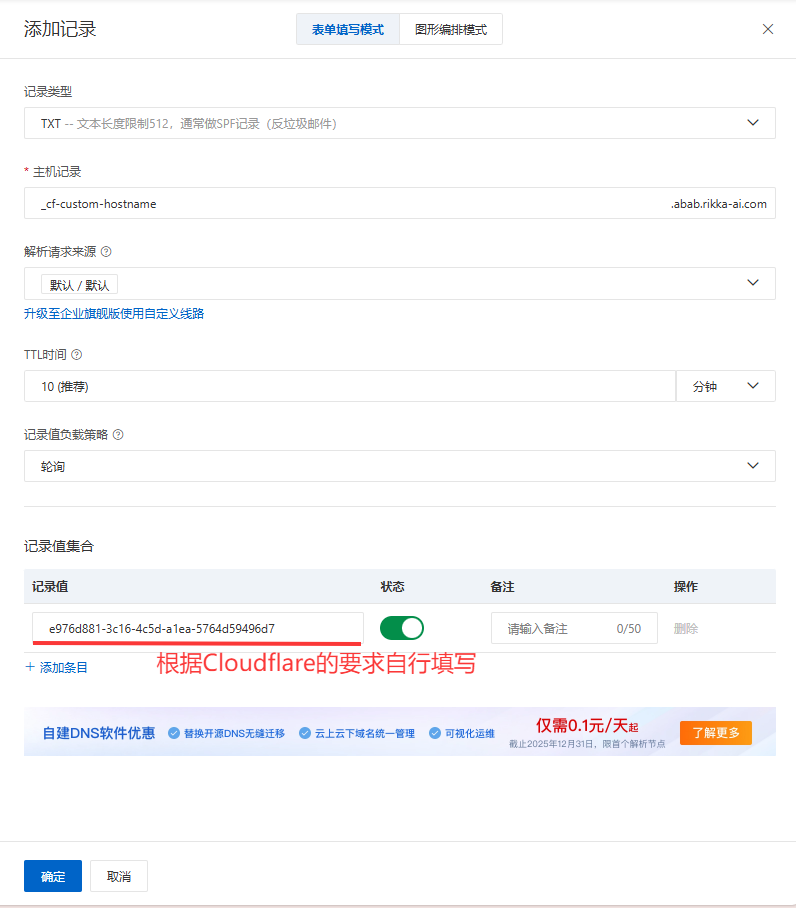
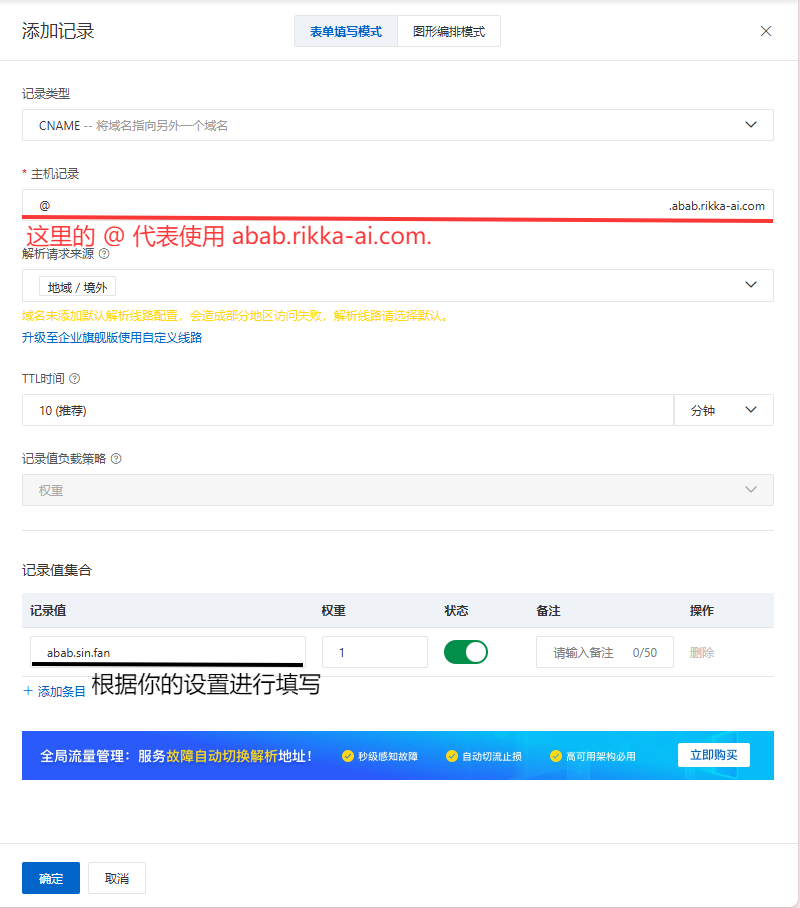
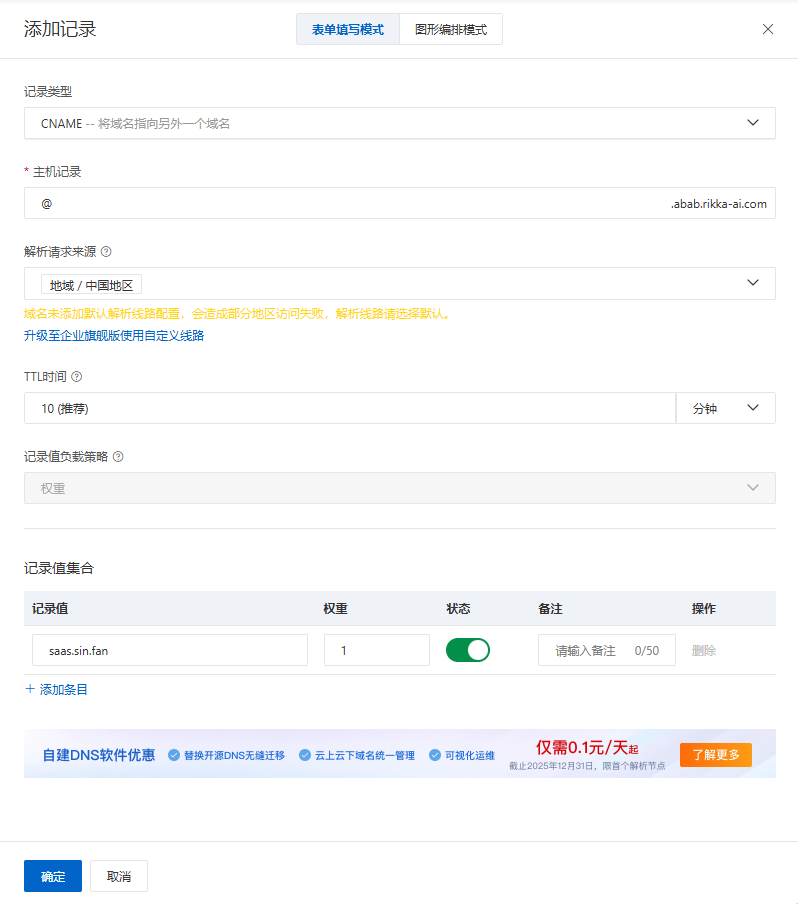
根据自定义主机名卡片中的要求,添加以下解析:
| 类型 | 主机记录 | 来源/线路 | 记录值 | 说明 |
|---|---|---|---|---|
| TXT | _acme-challenge |
— | 见卡片 | ACME 证书验证 |
| TXT | _cf-custom-hostname |
— | 见卡片 | 自定义主机名验证 |
| CNAME | 访问域名 | 境外 | abab.sin.fan |
Cloudflare 要求的回源解析 |
| CNAME | 访问域名 | 中国 | saas.sin.fan |
国内优选解析 |
CNAME 说明: 第一条 CNAME 为 Cloudflare 要求你设置的回源解析(线路选境外),第二条为国内流量提供优化的 CNAME 解析(线路选中国),记录值填任意优选域名,这里推荐 saas.sin.fan。
添加示例:
_acme-challenge TXT 记录:
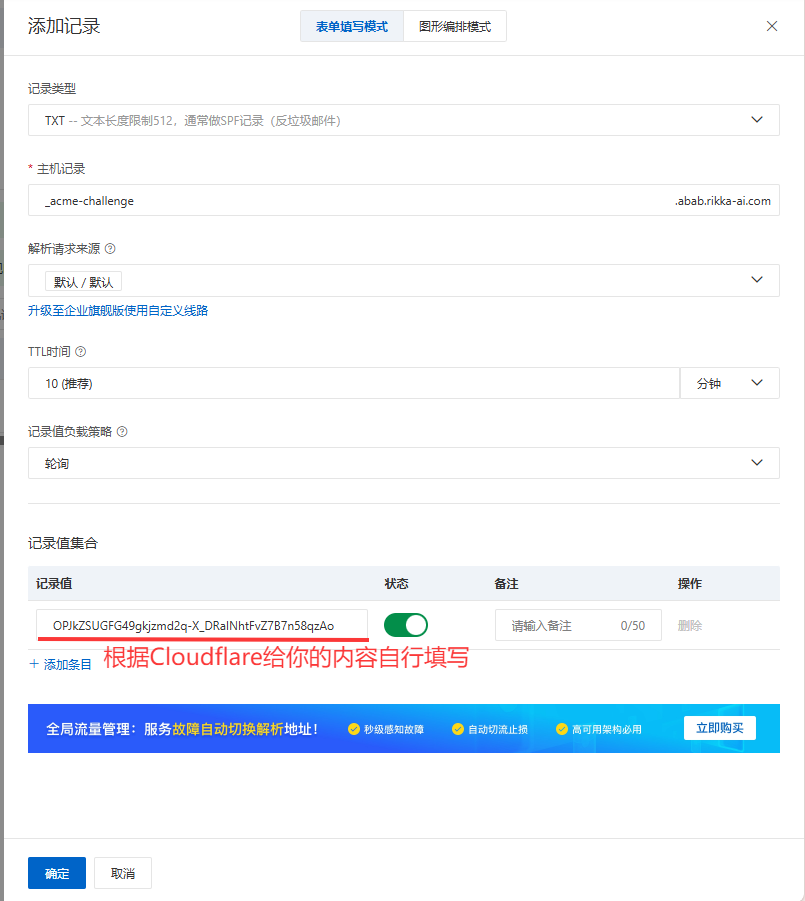
_cf-custom-hostname TXT 记录:
境外 CNAME 回源解析:
国内 CNAME 优选解析:
III. 检查是否生效
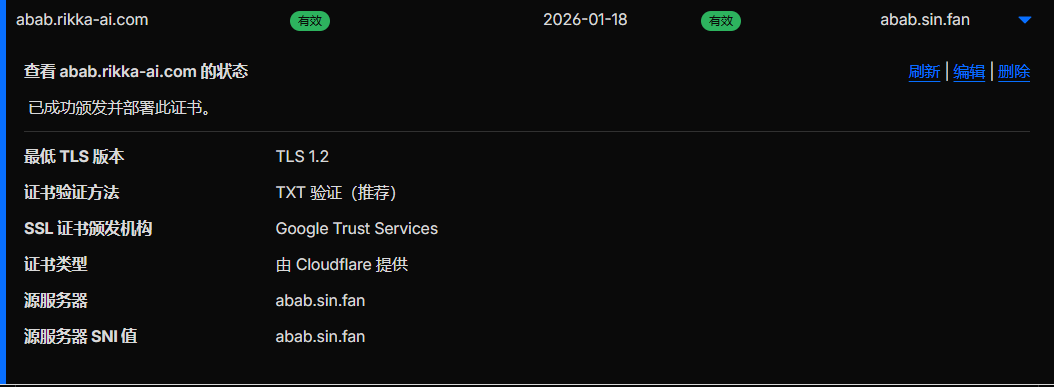
现在回到 Cloudflare 的自定义主机名页面,点击刷新。如果两个待定均变为有效,代表你的所有设置均是正确的!至此本篇教程已经结束。
恭喜!至此所有配置全部完成,优选已经生效。现在大陆用户将通过优选节点访问你的网站,享受更快的加载速度。
本文内容整理自 NodeSeek 社区,原文作者分享了 Cloudflare 优选的完整实操流程。如有疑问欢迎评论区交流。




